Sebelumnya kita telah membuat format dan data yang diperlukan untuk membuat kwitansi dalam Membuat Kwitansi Bagian 1, saatnya pembuatan fungsi-fungsi supaya bisa di gunakan.

Buka visual basic/macro editor dengan menekan ALT+F11 atau melalu tombol visual basic yang ada di Tab Developer, kita tambahkan sebuah modul supaya bisa diakses dari semua worksheet yang ada di workbook kita.

kita buat fungsi PPN, PPH21, PPH22 dan PPH23, ini yang umumnya ada di pemerintahan yang saya tahu.


Dari fungsi fungsi diatas bisa kita lihat, ada fungsi yang menggunakan Optional, seperti "Optional AdaNPWP.." , di karena jika ada wajib pajak tidak memiliki NPWP, maka perhitungannya berbeda.
Sekarang kita kembali ke halaman excel kita dengan menekan ALT + F11, kita mulai dengan melengkapi sheet Data Utama
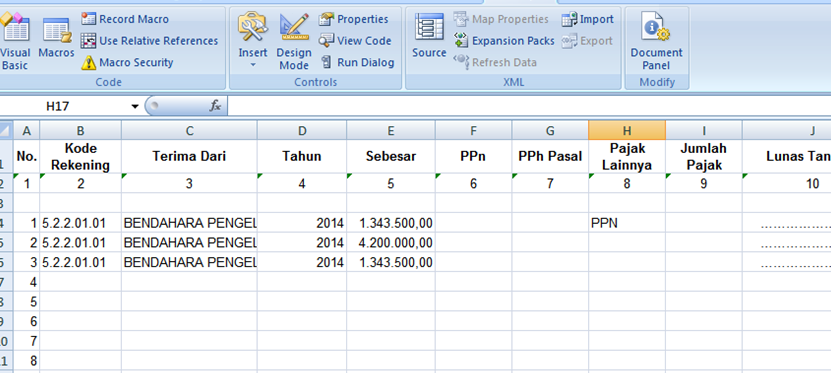
Kita isi beberapa kolom yang ada disitu :
Kolom PPn = fungsi PPN, dengan parameter kolom "sebesar"
Kolom Pajak Pasal = fungsi PajakLain, dengan dua parameter, kolom "sebesar" dan "Pajak Lainnya" dan
Kolom Jumlah Pajak = penjumlahan kolom PPn dan PPh Pasal


 Untuk data sepertinya sudah cukup, selanjutnya kita akan melanjutkan dengan pemberian nama range dan pembuatan temporary data, pemberian nama range akan memberikan kita akses yang lebih mudah, langsung bisa digunakan dalam formula.


Kolom Nomor 1 yang berisi Nomor Urut kwitansi, saya beri nama "nomor", nantinya akan digunakan sebagai validasi index, data utama juga deberi nama "datautama", ini supaya memudahkan dalam operasi VLOOKUP
Selanjutnya, kita beralih ke form kwitansinya,
Disini kita perlu menjadikan sebuah cell sebagai tempat untuk mengganti nomor kwitansi, inilah gunanya kita sebelumnya membuat range dengan nama "nomor" , disini saya meletakkannya di cell O2 sebagai tempat untuk mengganti nomor urut/index, melalui data validation, kita menggunakan range dengan nama "nomor" sebagai acuan


seharusnya setelah kita lakukan, cell "O2" akan ada pilihan dropdown dari range "nomor".


kenapa diberi nama juga???, so.. lagi lagi supaya gampang digunakan, alamat relatifnya langsung terwakili namanya.
Berikutnya kita masukkan formula di kanan data yang kita tulis barusan, kita gunakan formula VLOOKUP berdasarkan nama index.


Form Kwitansi Sekarang sudah penuh terisi, untuk berpindah ke record yang lain, kita cukup merubah indexnya,

Buka visual basic/macro editor dengan menekan ALT+F11 atau melalu tombol visual basic yang ada di Tab Developer, kita tambahkan sebuah modul supaya bisa diakses dari semua worksheet yang ada di workbook kita.
kita buat fungsi PPN, PPH21, PPH22 dan PPH23, ini yang umumnya ada di pemerintahan yang saya tahu.
Dari fungsi fungsi diatas bisa kita lihat, ada fungsi yang menggunakan Optional, seperti "Optional AdaNPWP.." , di karena jika ada wajib pajak tidak memiliki NPWP, maka perhitungannya berbeda.
Sekarang kita kembali ke halaman excel kita dengan menekan ALT + F11, kita mulai dengan melengkapi sheet Data Utama
Kita isi beberapa kolom yang ada disitu :
Kolom PPn = fungsi PPN, dengan parameter kolom "sebesar"
Kolom Pajak Pasal = fungsi PajakLain, dengan dua parameter, kolom "sebesar" dan "Pajak Lainnya" dan
Kolom Jumlah Pajak = penjumlahan kolom PPn dan PPh Pasal
Selanjutnya, kita beralih ke form kwitansinya,
Disini kita perlu menjadikan sebuah cell sebagai tempat untuk mengganti nomor kwitansi, inilah gunanya kita sebelumnya membuat range dengan nama "nomor" , disini saya meletakkannya di cell O2 sebagai tempat untuk mengganti nomor urut/index, melalui data validation, kita menggunakan range dengan nama "nomor" sebagai acuan
dibawah cell "O2" , saya tulis lagi header dari kolom kolom yang ada didata utama, kemudian sebelahnya saya kasih nomor urutnya. untuk cell "O2" selanjutnya saya beri nama/label "index"
Berikutnya kita masukkan formula di kanan data yang kita tulis barusan, kita gunakan formula VLOOKUP berdasarkan nama index.
selanjutnya tambahkan beberapa data yang diperlukan
DataUtama semua telah kita wakili disini, selanjutnya kita tambahkan fungsi untuk mengambil terbilang dari nominal seperti yang telah kita lihat di Angka Ke Terbilang dan menggunakannya
Disini semua yang diperlukan sepertinya sudah terpenuhi, dan saatnya kita memulai mengisi form kwitansi dari data yang telah ada.
Cell D9 mengacu ke Cell R8
Cell D11 mengacu ke Cell R10
Cell D12 mengacu ke Cell R11
Cell D16 mengacu ke Cell R12
Cell B17 mengacu ke Cell R21
Cell D17 mengacu ke Cell R13
Cell D20 mengacu ke Cell R15
Cell K10 mengacu ke Cell R9
Cell K14 mengacu ke Cell R19
Cell K13 mengacu ke Cell R22
Cell K23 diisi formula =R18&R16
Cell K29 diisi formula = "Nama : " &R17
Cell K30 diisi formula ="Alamat : "&R18
disini sambil kita sesuaikan format dari cell yang digunakan, supaya terlihat baik
Form Kwitansi Sekarang sudah penuh terisi, untuk berpindah ke record yang lain, kita cukup merubah indexnya,
Akhirnya selesai kwtansi dibuat, data baru cukup dimasukkan ke data utama, dan melalu "index" kita merubah tampilan isi kwitansi, good luck, moga berguna buat loe loe guys


![[Technorati]](https://lh3.googleusercontent.com/blogger_img_proxy/AEn0k_t-n2U3KjImsZjkQPDCr0wfawWvLrSRxR0YXJffHfDG-BD-tn_Tz2qMzr_ZTzJNHbBr3tMsI2Eqjr4AoftElyD_2cJhdA=s0-d)

![add to [del.icio.us]](https://lh3.googleusercontent.com/blogger_img_proxy/AEn0k_umIf7R8EiG9SbiBd_Lr9UVHyegi3yo3JS7vavcD4235_HKrlf6ej_RkXdi5FrPNu_xx-Y3-s6R2nXjI59ErLABZhw7TjrD79-AXfOX3HGsvXeQH2sDNsMs5pE=s0-d)


