Tampilkan postingan dengan label Pendahuluan. Tampilkan semua postingan

14 Juni 2014

Mengenal Macro 3

Dalam menyimpan hasil pekerjaan kita, agar macro kita dapat berjalan baik dan compatible pada berbagai versi MS Excel, kita perlu memilih type file yang bisa berjalan baik di hampir semua versi nya, disini sangat baik kalo kita memilih type file Excel 97-2003 Workbook. Kita bisa memilihnya melalu save as ataupun dari pilihan yang ada.


Untuk file file yang berisi macro, pada saat kita buka biasanya akan timbul pesan Security Warning Macro have been disabled, ini terjadi bila kita tidak melakukan perubahan pada setting securitynya, agar bisa berjalan normal klik pada options.. . Agar bisa macro bisa berfungsi dengan baik, pilih Enable this content


Sangat dianjurkan settingan ini tidak diubah, untuk memastikan komputer kita tetap aman terhadap macro macro yang tidak diinginkan


Mengenal Macro 2

Dalam menulis macro, kita perlu menentukan apakah perlu membuat fungsi yang sifatnya public ataukan private, untuk yang sifatnya public, code perlu dibuat di module, supaya bisa diakses dari mana saja, kalo yang private, bisa dimana saja, tapi hanya bisa diakses dari object dimana dia di buat.

Dalam penulisannya, yang sifatnya public bisa ditulis dengan atau tanpa tulisan public, tapi untuk yang private, wajib diawali dengan tulisan private

Sekarang kita akan mencoba membuat code untuk pertama kalinya, untuk awalnya, kita akan membuat yang mirip dengan fungsi Pi() yang ada, buka jendela macro kamu, buat sebuah modul dan isi seperti dibawah ini


Function Phi_1() As Double
Phi_1 = 355 / 113
End Function

Function Phi_2() As Double
Phi_2 = 104348 / 33215
End Function


setelah selesai, simpan pekerjaan yang baru kamu buat, dan sampai sini kita sudah membuat 2 fungsi mirip dengan pi(), yaitu Phi_1() dan Phi_2()

Untuk memanggil fungsi yang baru kita buat, kita bisa langsung memanggilnya dengan dimulai tanda sama dengan dihalaman workshet excel kita, misalnya =Phi_1()


Dari 2 contoh diatas, terlihat jelas dan cukup mudah bagaimana kita membuat fungsi, Great Work!..


Mengenal Macro

Macro didalam Microsoft Excel ditulis dengan menggunakan bahasa Visual basic, disini saya menggunakan Microsoft excel 2007.Untuk Mengaktifkan Menu Visual Basic, kamu perlu mengaktifkan menu Developer sehingga memudahkan kita dalam mengakses toolbar visual basic


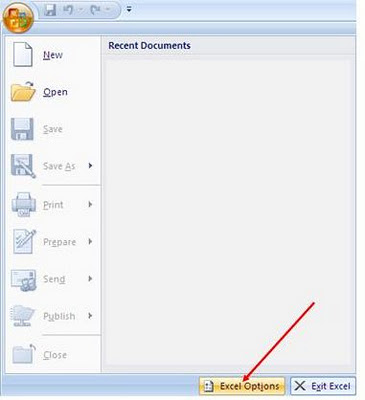
1. Pertama tama pilih tombol office yang ada di pojok kiri atas, kemudian pilih Excel Option

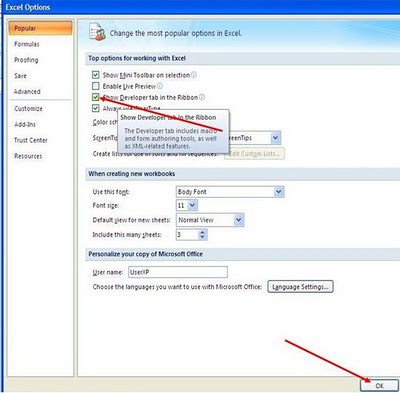
2. Pada bagian Popular Options, pastikan Show Developer tab in the Ribbon kondisinya tercentang, kemudian tekan OK


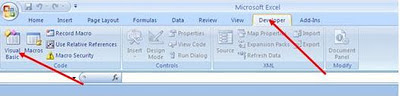
3. Setelah Step step diatas kamu lakukan, maka tab Developer akan tampil dan didalamnya terdapat tombol untuk mengakses jendela visual basic, inilah yang kita perlukan

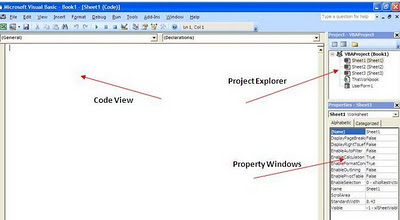
4. Jika kamu pilih visual basic, maka akan diditampilkan jendela seperti dibawah ini

Selain melaui cara diatas, kamu juga bisa membuat macro dengan cara berikut ini

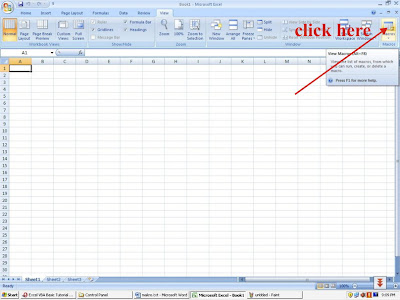
1. Pada menu View, pilih Visual Basic
open macro

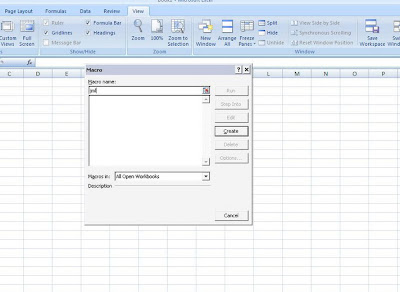
2. Beri nama macro name kemudian pilih tombol create button.
macro name

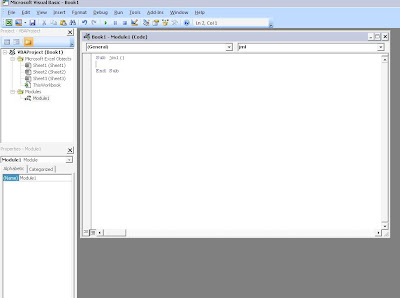
3. Dan Kemudian akan tampil jendela baru seperti ini
save macro


Untuk Project Explorer dan Property nya, bisa dikiri ataupun dikanan, standarnya adalah dikiri, nggak perlu dirisaukan hal ini.

Mantabbb, untuk selanjutnya kita akan mencoba memulai membuat macro sederhana, Great Work!...